エンドポイント多要素認証についての解説と設定手順
本ナレッジでは、ADSelfService Plusの機能の一つである「エンドポイント多要素認証(MFA)」についてご案内いたします。
セキュリティ攻撃から二重保護
セキュリティ侵害の推定70%がエンドポイントから始まっている現状を考慮すると、これまでのユーザー名とパスワードだけでは安全を確保するのが難しくなってきました。そのため管理者は、二段階認証/多要素認証の導入などを通して、機密情報が公開されるリスクを低減する必要に迫られています。ADSelfService Plusは、単にパスワードを強化するだけではなく、エンドポイントMFA機能を提供しており、よりセキュアな環境整備・組織リソースの保護に貢献します。
サポートされている認証方式
エンドポイントMFA機能を有効にすると、端末へのアクセスを二段階続けて認証する必要があります。そのため、万が一、部外者にユーザーのパスワードが漏れた場合でも確認コードなどの2つ目の認証が必要になるため、不正ログインの可能性を低減できます。
第一段階目は、認証情報(ユーザー名とパスワード)を入力します。第二段階目では以下の認証方式を設定可能です。
- セキュリティ質問&回答
- メール認証
- SMS認証
- Google Authenticator
- FIDO2パスキー
- Microsoft Authenticator
- Microsoft Entra MFA
- Duo Security
- RSA SecurID
- RADIUS認証
- プッシュ通知
- 生体認証
- ORコード
- TOTP認証(ADSelfService Plusモバイルアプリを利用)
- SAML認証
- ADセキュリティ質問
- YubiKey Authenticator
- Zoho OneAuth TOTP
- スマートカード認証
- カスタムTOTP認証システム
ログオンまでの流れ(Windowsの場合)
- 設定済みユーザーがWindows端末へログオンする際、AD認証を実施
- 下記手順で指定されている認証方式をADSelfService Plusのポップアップウィンドウで実施
- 上記の認証に成功した場合、Windows端末にログオン完了
エンドポイントMFAの設定方法
※手順実行前に次の前提条件をご確認ください。
<前提条件>
SSL通信(HTTPS)が有効であること
SSL通信を有効化するには、SSL通信の設定手順(HTTPS通信の有効化)をご参照ください。
認証方式が有効であること
エンドポイントMFAを有効化したいセルフサービスポリシーに対して、上記の認証方式から任意のものを有効化する必要があります。
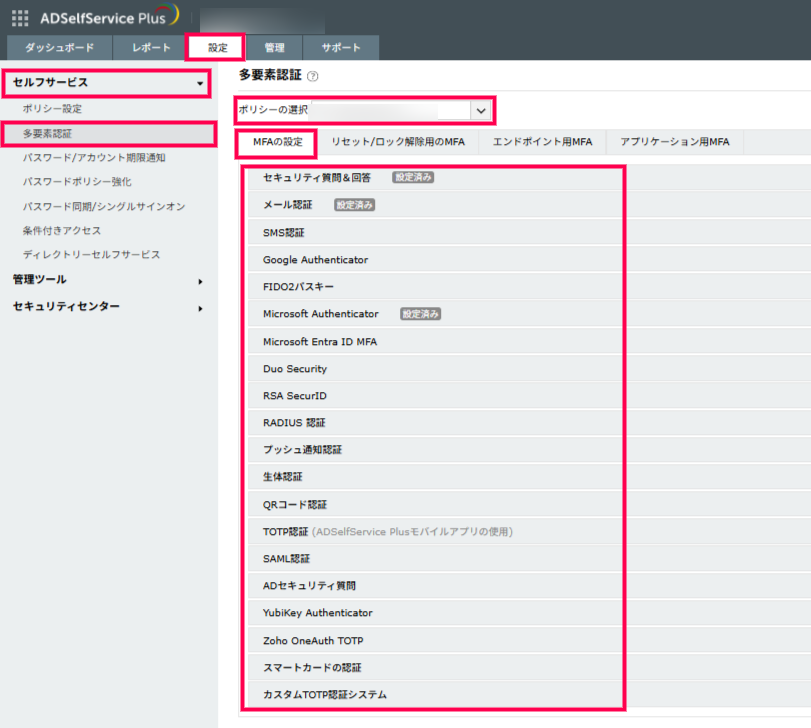
認証方式の有効化は、 [設定]タブ→[セルフサービス]→[多要素認証]から行うことができます。
エンドポイント端末にADSelfService Plusのログインエージェントがインストールされていること(Windows, macOS, Linux)
ログインエージェントについては、ADSelfService Plusのエージェントについてを確認してください。
ユーザーがADSelfService Plusのユーザーとして登録されていること
ADSelfService Plusのユーザーとして登録されているユーザーでなければ、エンドポイントMFAを利用することはできません。ユーザー登録の詳細については、ユーザー登録の方法と設定手順を確認してください。
<設定手順>
- [設定]タブ→[セルフサービス]→[ポリシー設定]に移動します。
「ポリシーの選択」にて任意のセルフサービスポリシーを選択します。
OU/グループ単位でセルフサービスポリシーを作成した場合は、OU/グループごとに適用する認証方式を選択可能です。
- [MFAの設定]で任意の認証方式を選択し、該当の認証方式を有効化します。
[エンドポイントMFA]→[マシンログイン用のMFA]から、ユーザーに強制するMFAの数と方式を選択します。
下記画像のように、複数の認証方式を有効化し、ユーザーに任意の認証方式を選択させることも可能です。
例:ユーザーに適用するMFA方式が2つ、ユーザーは「メール認証」「セキュリティ質問&回答」「Microsoft Authenticator」から任意の方式を2つ選択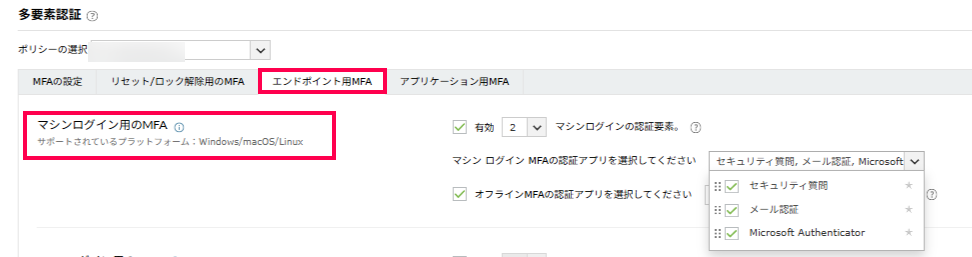
- ADSelfService Plusダウン(オフライン)時にも、ユーザーにMFAを強制する場合、「オフラインMFAの認証アプリを選択してください」のチェックを有効化し、認証方式をドロップダウンメニューから選択します。
- [設定保存]をクリックし設定を保存します。
- [詳細設定]→[エンドポイントMFA]から、エンドポイントMFAに関する詳細な設定(例:ADSelfService Plusのダウン時にMFAをスキップする)を構成できます。
以上